
🤖 この記事はClaudeと一緒に書いています。体験はすべて本物です。文章の構成や言い回しの整え方をClaudeに手伝ってもらいながら、書いている本人(にっちょめ)の言葉でお届けしています。
この記事を読むとわかること
- SWELLの購入からWordPressへのインストールまでの全手順
- 本体と子テーマの違いと、正しい有効化の順番
- ユーザー認証(シリアルキー)の設定方法
- 導入後の見た目がどう変わるか
前回の記事では、SSL有効化とパーマリンク設定を済ませました。今回はいよいよWordPressのテーマ「SWELL」を導入します。テーマを入れると、ブログの見た目が一気に変わります。
WordPressブログの見た目を整えたい人は、先にSWELLの価格や機能を確認しておくと判断しやすいです。

1. SWELLとは
SWELLは日本製のWordPressテーマです。一言で言うと、「ブログの見た目と機能を丸ごと変えるパッケージ」のようなもの。テーマを入れる前のWordPressは、家でいえば壁も床も何もない状態。SWELLを入れることで、一気に住める状態になるイメージです。
特徴は3つ。シンプルな管理画面で操作しやすい。ブロックエディタとの相性がいい。一度購入すれば複数のサイトで使えるので、新しいブログを立ち上げる時も追加費用がかかりません。
私が選んだ理由は2つ。
シンプルで操作しやすいことと、記事を書くことに専念できることです。
ブログを始めたばかりのころって、デザインをいじることに時間をかけがちなんですよね。
フォントを変えたり、カラーを調整したり、気づいたら数時間が経っていた、みたいな。でも結局、ブログで大事なのは記事の中身で、デザインはある程度整っていれば十分だったりする。
SWELLはデフォルトの状態からすでに見やすくて、余計な設定をしなくても記事が映えやすい。だから「デザインより記事」に意識を向けやすいと感じています。
以前から別のブログで使っていて操作に慣れていたことも、選んだ理由の一つです。新しいブログを始める時に、ツールまで新しくすると覚えることが増えすぎる。知っているものを使うという判断は、立ち上げのハードルを下げてくれました。
念のため、Claudeにも聞いてみました。
 にっちょめ
にっちょめSWELLってAIと一緒に使う場合、相性はどうですか?
 Claude
相性はいいと思います。管理画面がシンプルなので、私が説明した内容と実際の画面が一致しやすいです。日本語の情報も豊富なので、詰まった時に一緒に調べやすいのも強みです。
「管理画面がシンプルで、説明と画面が一致しやすい」という点は、実際に作業を進めてみてその通りだなと感じました。Claudeに「次はここをクリック」と言われた通りに進めると、ちゃんとその画面が出てくる。これがAIと一緒に作業する時の快適さに直結していた気がします。
2. SWELLを購入してダウンロードする
2-1. SWELL公式サイトで購入
SWELLは買い切り型(17,600円・税込)です。月額料金はかかりません。高く感じるかもしれませんが、複数サイトで使えることを考えると、長く使うほどコスパが良くなります。
購入後、会員サイト「SWELLERS’」のアカウントが作られます。ここからテーマファイルをダウンロードします。
2-2. テーマファイルをダウンロード
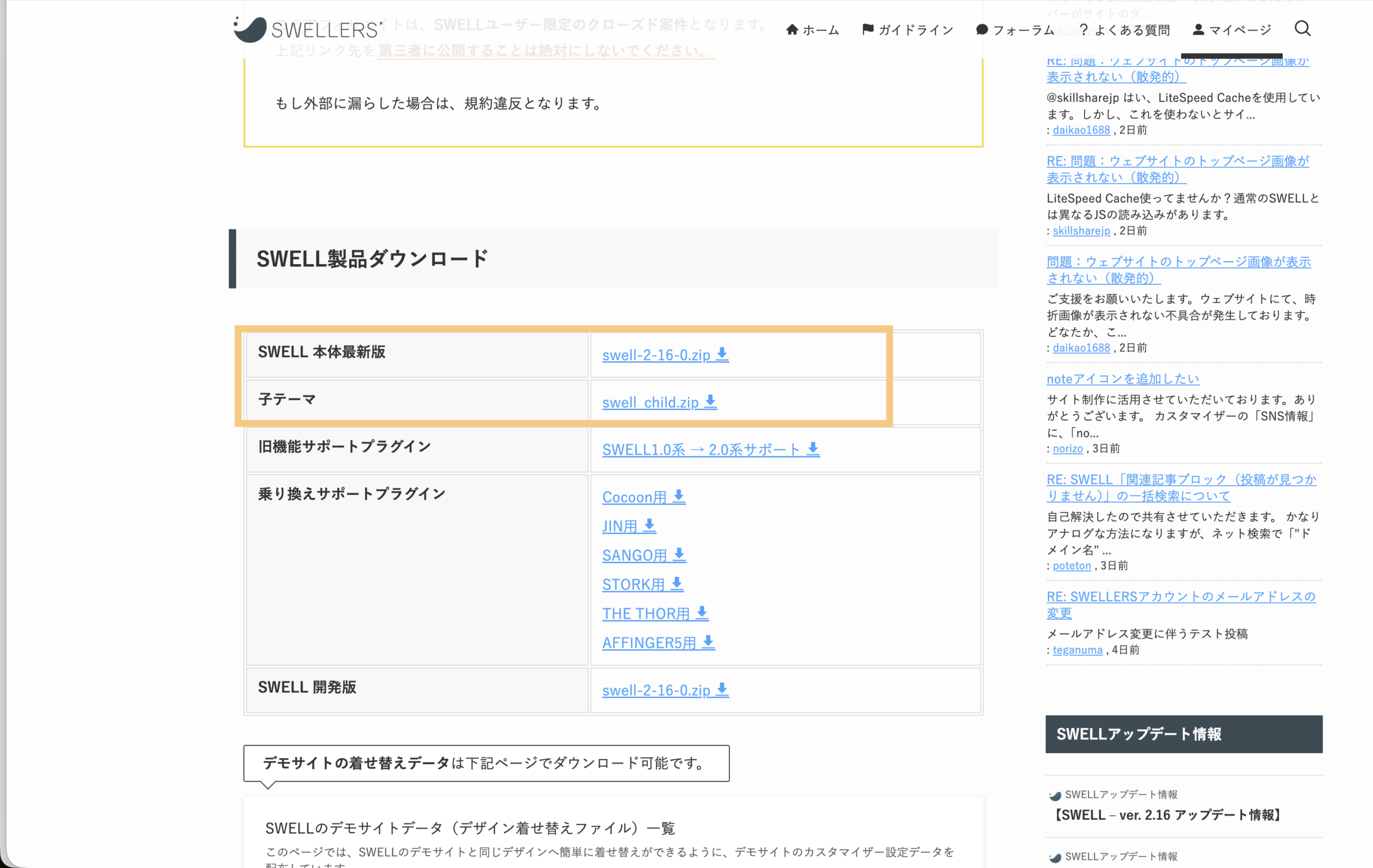
会員サイト「SWELLERS’」にログインして、「SWELL製品ダウンロード」のページへ。ダウンロードするファイルは2つです。
- SWELL本体:swell-X.X.X.zip
- 子テーマ:swell_child.zip
⚠️ ここで大事なことが1つ。zipファイルは解凍しないでください。解凍してしまうとWordPressにアップロードできなくなります。ダウンロードしたzipのまま使います。Claudeにも「解凍しないこと」と念を押されました。
3. WordPressにSWELLをインストールする
Claudeに手順を確認してから作業を進めました。
Claude本体と子テーマを両方インストールしますが、有効化するのは子テーマだけです。
外観 → テーマ → 新しいテーマを追加 → テーマのアップロード、の順に進んでください。
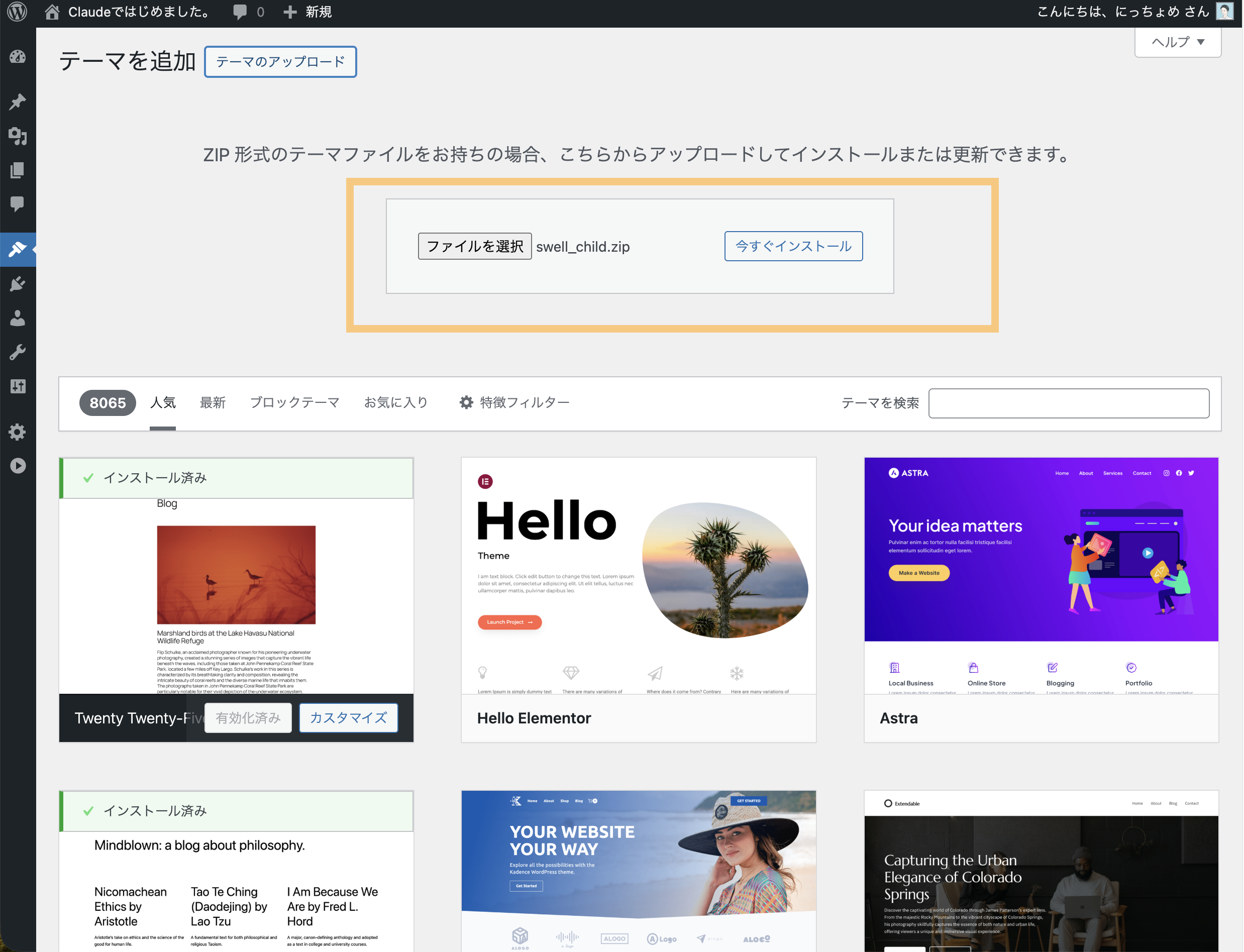
3-1. テーマのアップロード画面を開く
- WordPress管理画面の「外観」→「テーマ」をクリック
- 上部の「新しいテーマを追加」をクリック
- 「テーマのアップロード」をクリック
3-2. 本体をアップロード
- 「ファイルを選択」をクリック
- ダウンロードしたswell-X.X.X.zip(本体)を選択
- 「今すぐインストール」をクリック
インストールが完了すると「有効化」というボタンが表示されます。ここで押したくなるのですが、ぐっと我慢。まず子テーマをインストールしてから、子テーマの方を有効化します。私もClaudeに「まだ押さないでください」と言われるまで、押すところでした。
3-3. 子テーマをアップロード
同じ手順で、今度はswell_child.zip(子テーマ)をアップロードします。
- 「テーマのアップロード」→「ファイルを選択」
- swell_child.zipを選択
- 「今すぐインストール」をクリック
3-4. 子テーマを有効化する
どちらもインストールできたら「SWELL CHILD」(子テーマ)の方を有効化します。
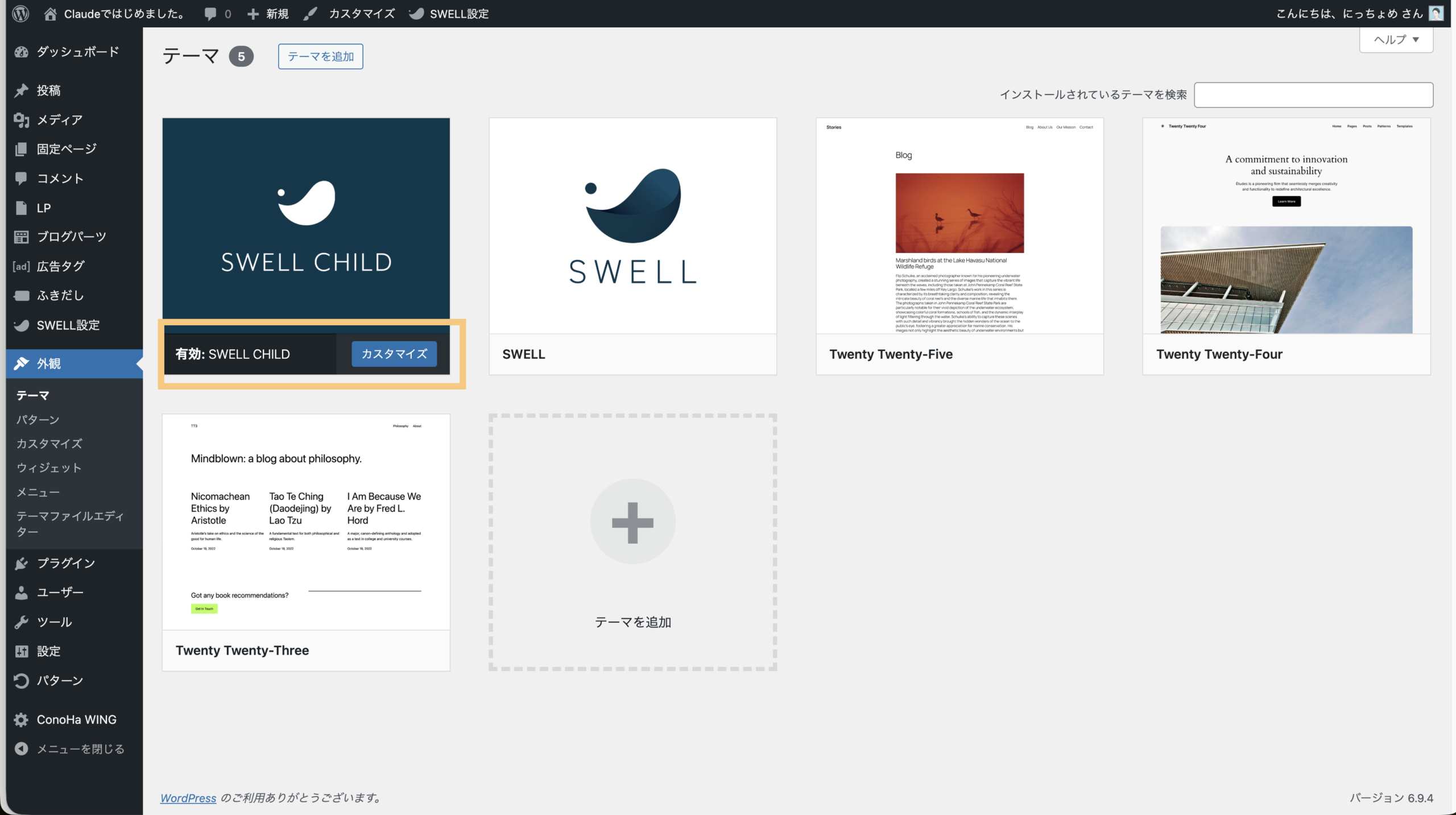
⚠️ 必ず「SWELL CHILD」(子テーマ)の方を有効化してください。「SWELL」(親テーマ)ではありません。
 にっちょめ
にっちょめ正直、最初は「親テーマを操作するんだろう」と思っていました。
親と子があったら、親の方がメインな気がしますよね。でも実際は逆で、普段操作するのは子テーマの方です。
Claudeに理由を聞いたら、こう教えてもらいました。
Claude親テーマはSWELL本体です。アップデートで上書きされます。子テーマは自分用のカスタマイズ置き場で、親テーマが更新されても中身が消えません。だから有効化するのは子テーマの方です。親テーマは削除せず残しておいてください。子テーマが親テーマを参照しているので、削除すると動かなくなります。
なるほど、と思いました。
親テーマ=本体、子テーマ=自分用の作業スペース、というイメージです。親テーマはそのまま置いておいて、子テーマの方で設定やカスタマイズを進めていきます。
4. ユーザー認証をする
子テーマを有効化したら、SWELLのユーザー認証を済ませます。これをやらないと一部の機能が使えません。
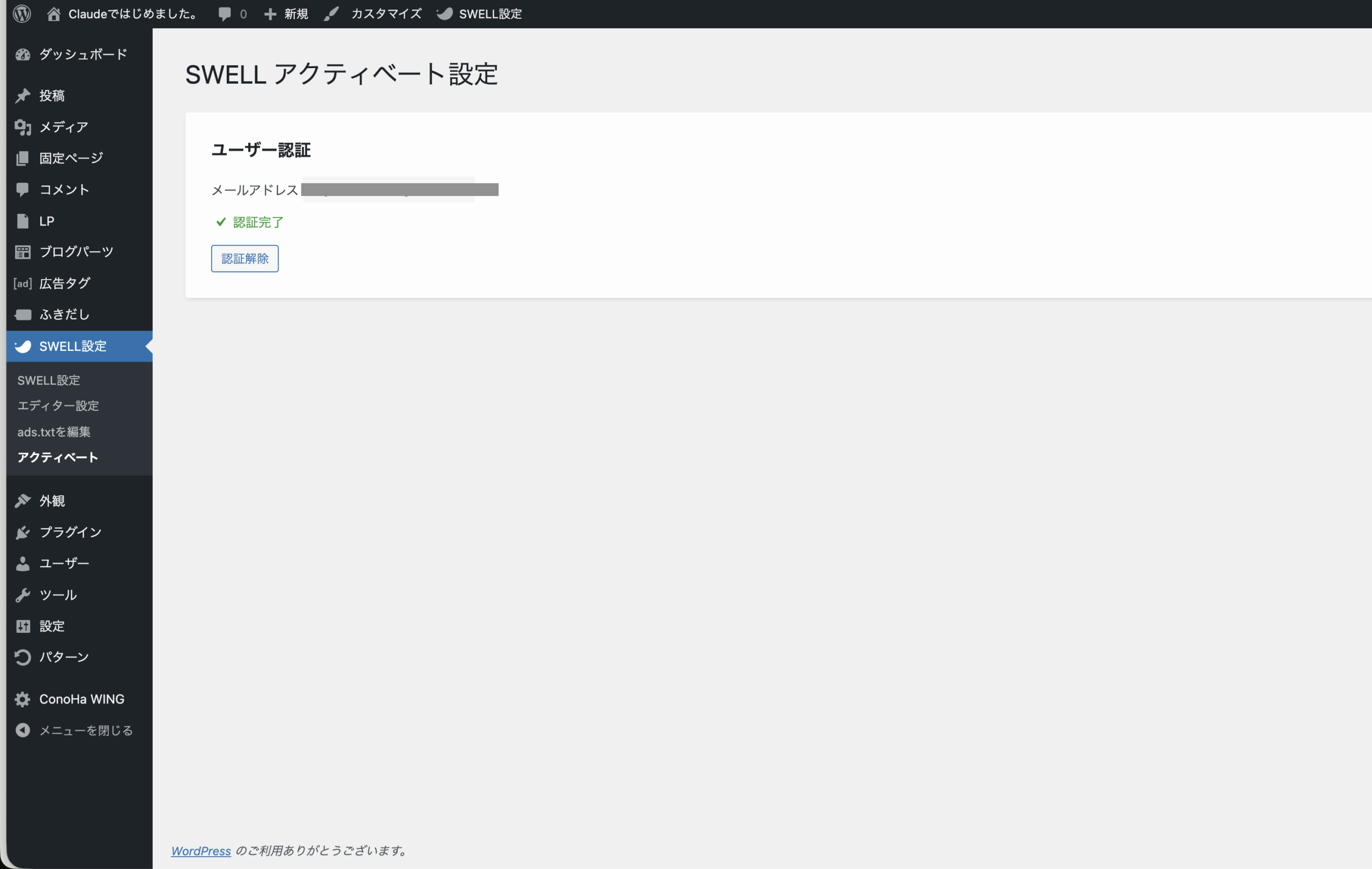
- WordPress左メニューに追加された「SWELL設定」をクリック
- 「アクティベート」タブを開く
- 「認証リクエストを送信」をクリック
- 登録メールアドレスに認証メールが届く
- メール内のリンクをクリックして認証完了
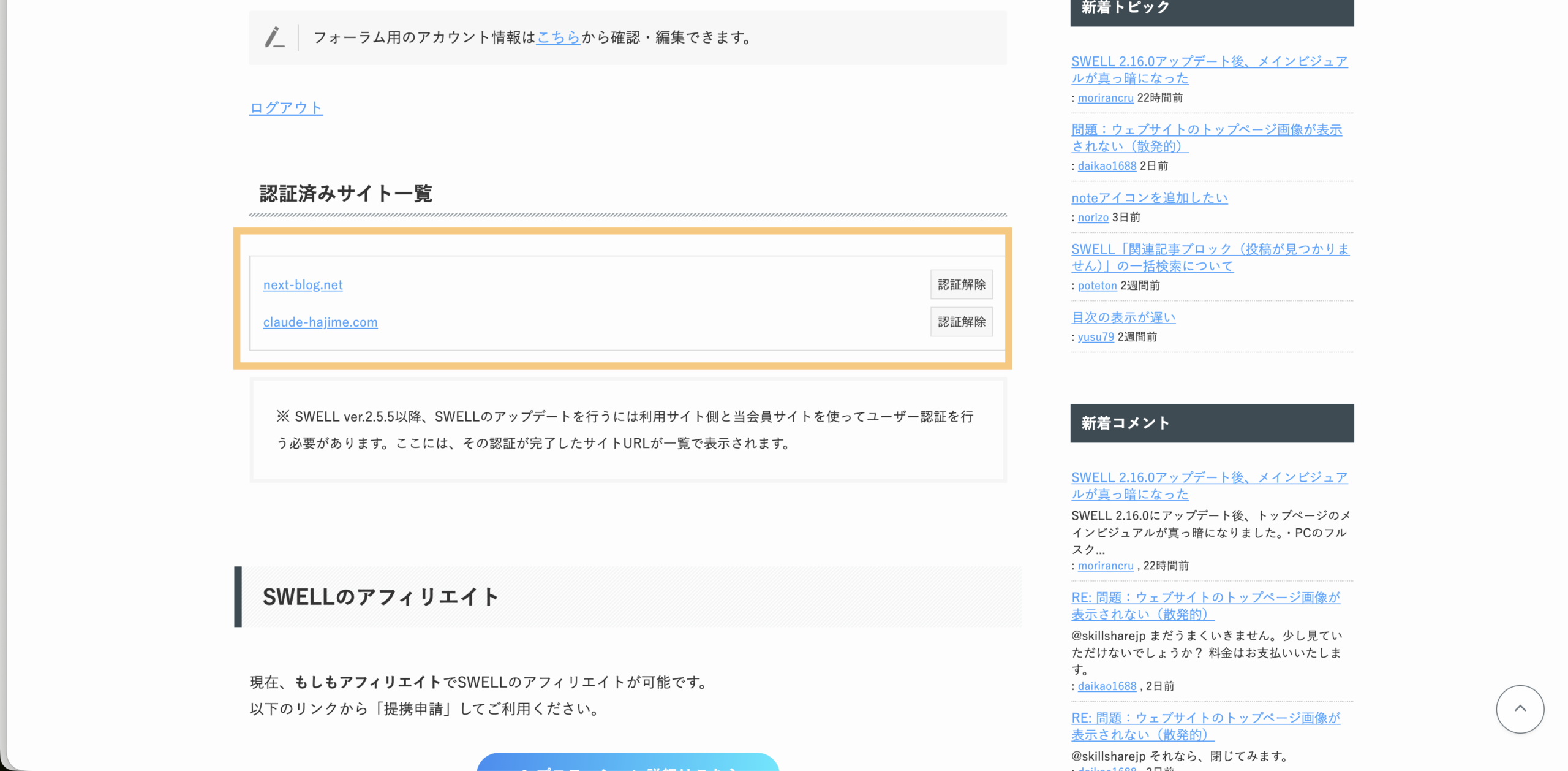
会員サイト「SWELLERS’」でも確認。
これでSWELLが正式に使える状態になりました。
5. 導入後の見た目はこうなった
SWELLを有効化すると、今まで表示されていたデフォルトのメニュー(「イベント」「ショップ」など)が消えて、SWELL用のシンプルな表示に切り替わります。
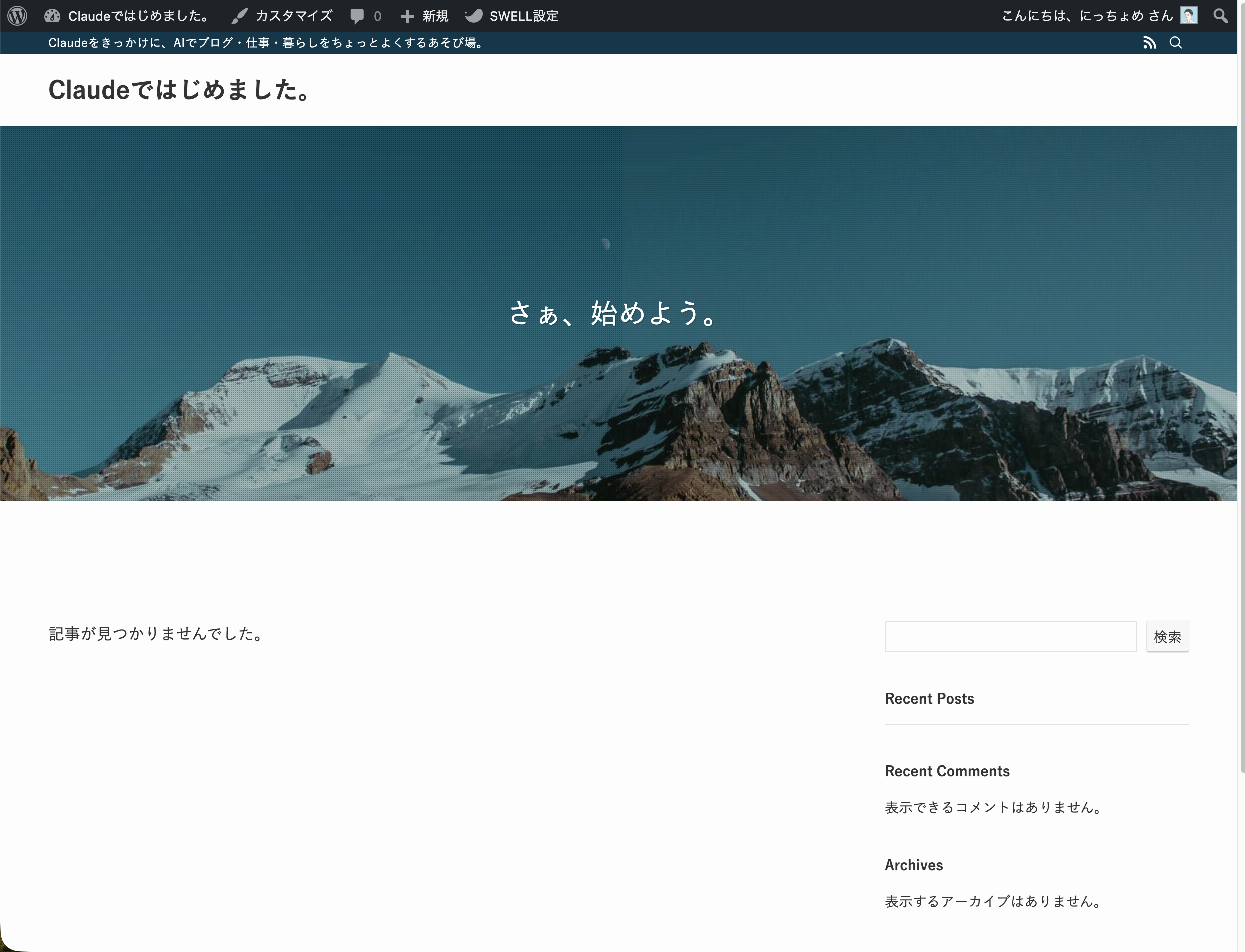
この段階ではまだデザインは何も整っていません。「さぁ、始めよう。」というデモのキャッチコピーが表示されていて、記事一覧も空の状態。でもこれがスタートラインで、ここからカスタマイズしていく楽しみがあります。
次の記事では、カラー設定・ヘッダーメニュー・メインビジュアルなど、サイトの見た目を整えていく手順をまとめます。
(関連記事:SWELLでブログのデザインをカスタマイズする手順 ※後日公開)
WordPressテーマ選びで迷っている人は、SWELLの公式サイトで機能やデザインを確認してみてください。
やってみての感想
SWELLのインストール自体は、手順通りに進めれば30分もかかりませんでした。
ポイントは2つだけ。
zipを解凍しないこと、有効化するのは子テーマの方であること。
ここさえ押さえれば、特に詰まるところはありません。
Claudeに「本体と子テーマの違い」「なぜ子テーマを使うのか」を事前に整理してもらってから作業を始めたので、迷わずに進められました。手を動かす前に全体像を把握しておくと、作業中のミスが減るなと感じます。これはAIを使う上での一つのコツかもしれません。
にっちょめこの記事が少しでもみなさんの参考になれば幸いです。以上、ありがとうございました。