🤖 この記事はClaudeと一緒に書いています。体験はすべて本物です。文章の構成や言い回しの整え方をClaudeに手伝ってもらいながら、書いている本人(にっちょめ)の言葉でお届けしています。
この記事を読むとわかること
- WordPressを立ち上げたら最初にやる設定
- SSLの有効化の手順(ConoHa WING)
- パーマリンクの設定方法と、なぜ最初に済ませるべきか
- WordPressの一般設定で確認しておくこと
前回の記事では、ConoHa WINGに申し込んでWordPressを公開するところまで進めました。今回はその続きです。
WordPressが立ち上がると「さて、次は記事を書こう」と思いたくなりますが、その前に済ませておくべき設定があります。地味な作業ですが、後回しにすると後から困ることになる設定です。
 にっちょめ
にっちょめClaudeに「次にやることは?」と聞いたら、
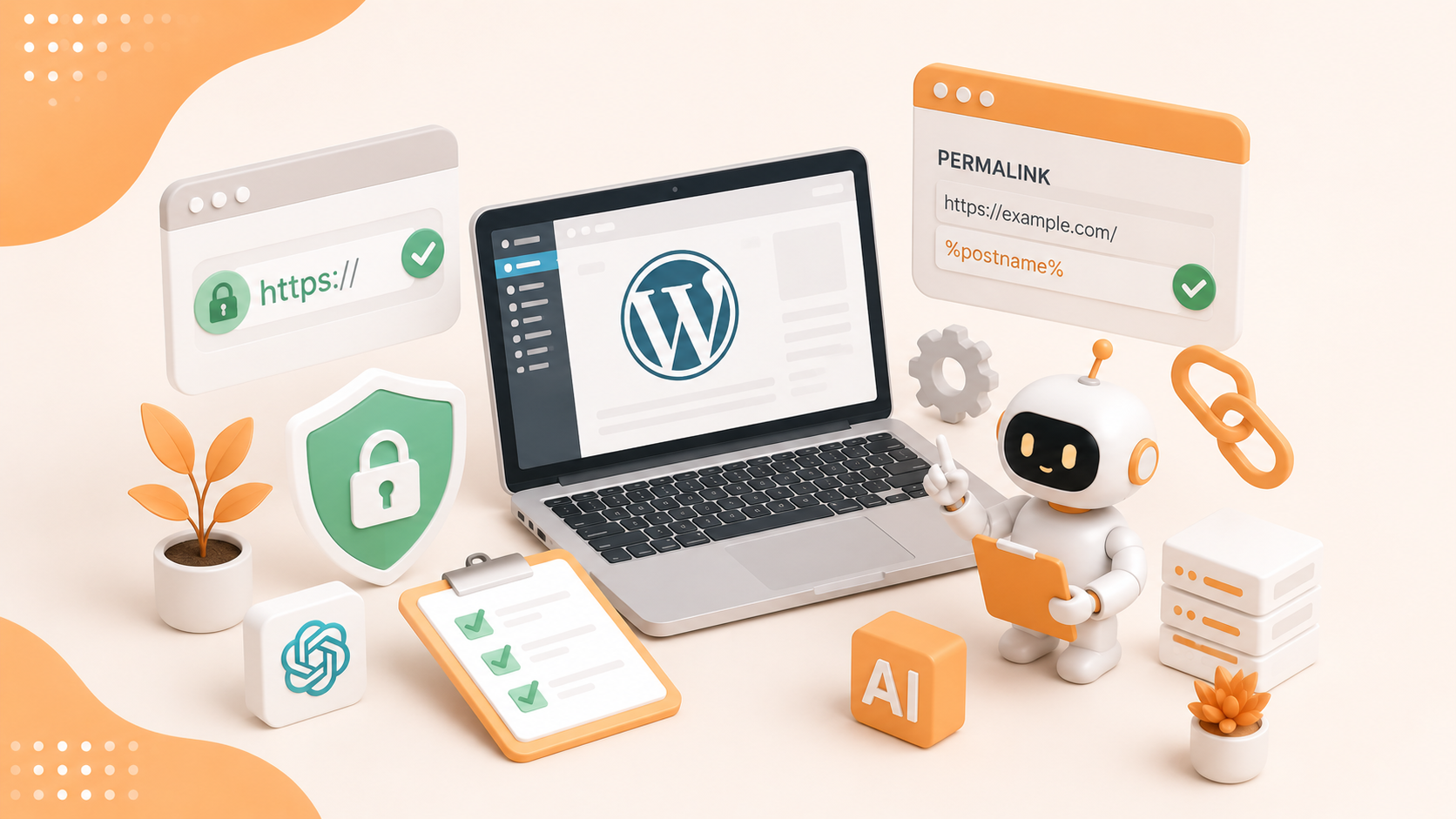
- SSLの有効化
- パーマリンクの設定
この2つの設定を最初に済ませるよう教えてもらいました。
これから手順を説明してきいます。
(関連記事:ConoHa WINGでWordPressブログを始める手順 ← 第1回へのリンク)
1. まずSSLの状態を確認する
SSLというのを一言で言うと、「ブログと読者の間の通信を、のぞき見されないようにする設定」です。
手紙に例えると、封筒に入れて送るか、むき出しのまま送るかの違いのようなイメージです。SSLがないと、読者がブログを見ている内容を第三者に見られてしまう可能性があります。
設定済みかどうかはURLを見ればわかります。https://の「s」がついていればOK。http://のままだとSSLが設定されていない状態です。
私はこここでちょっと躓きました。
Claudeに「SSLが有効になっているか確認してください」と言われたので、ブラウザを開いてアドレスバーを見ました。でも何度確認しても鍵マークが見当たらない。
 にっちょめ
にっちょめ何回探しても鍵マークが出てこないんだけど
 Claude
アドレスバーの左側に🔒が表示されているか確認してください
同じことを何度か繰り返しました。「ConoHa側は有効になっている」「WordPressのURLもhttpsになっている」と伝えても、Claudeは「鍵マークを確認してください」と言い続けた。
おかしいと思って自分で調べてみたら、原因がわかりました。私が使用していたChromeは2023年9月のアップデートで、鍵マークの表示をすでに廃止していたんです。
鍵マークは消えていて正常。SSLはちゃんと有効になっていた。ずっと存在しないものを探し続けていたということです。
Claudeの知識が古かった、ということなんだと思います。AIと一緒に進めていると、こういう「AIが間違える」場面もあります。最終的に自分で調べて解決したので、AIを過信しすぎないことも大事だなと感じました。
ということで、現在のChromeでSSLを確認する正しい方法はこちらです。
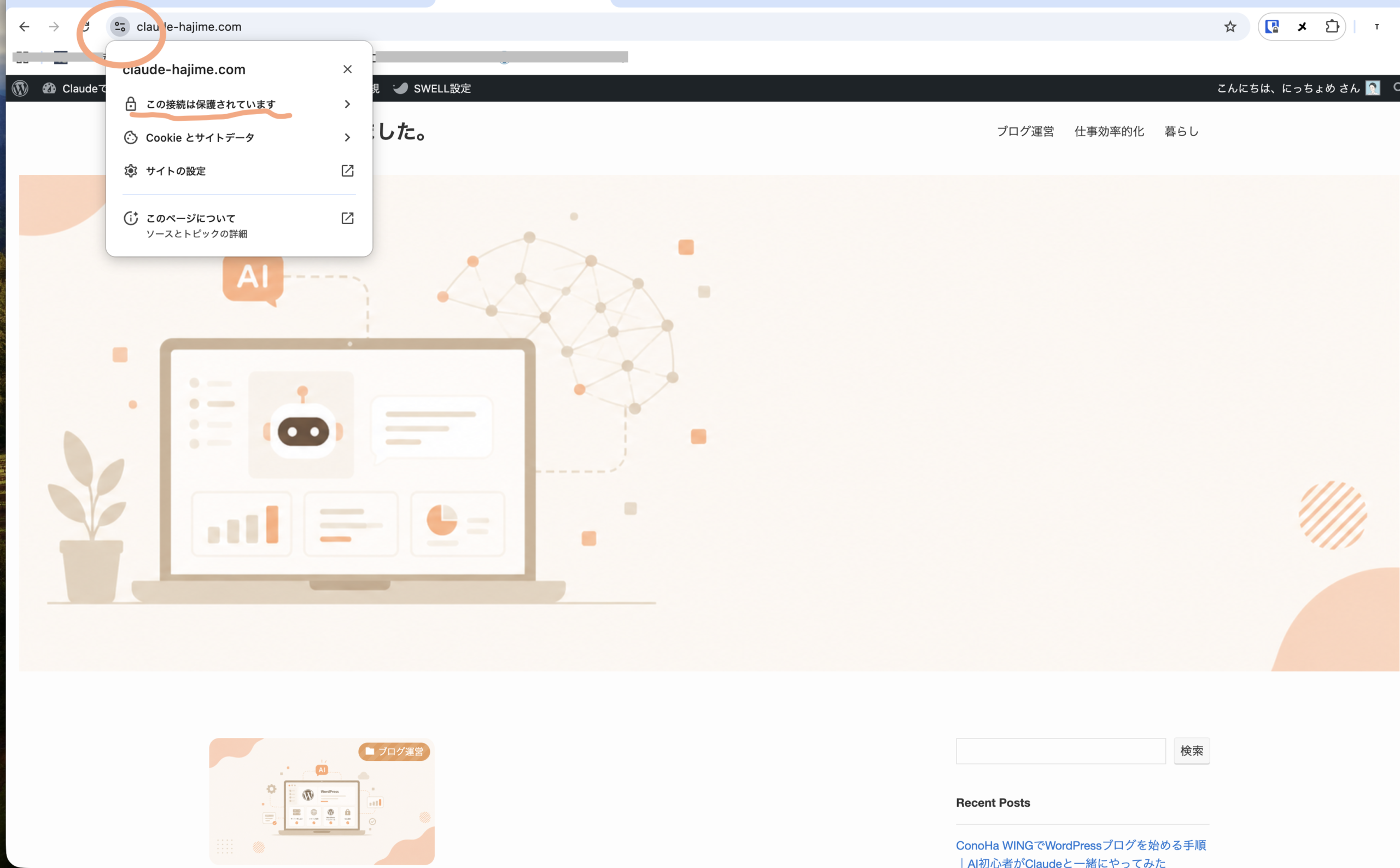
- アドレスバーのURLが
https://で始まっている → SSL有効 - アドレスバー左の ⚙️(調整アイコン)をクリック →「この接続は保護されています」と表示されればOK
- 「保護されていない通信」と表示されている → SSL設定が必要
🔒 鍵マークを探す必要はありません。
2. SSLを有効化する(ConoHa WING)
SSLが有効になっていない場合は、ConoHaのコントロールパネルから設定します。
- ConoHaのコントロールパネル(
anage.conoha.jp)にログイン - 左メニューの「サイト管理」をクリック
- 「サイト設定」→「かんたんSSL化」を開く
- 「SSL有効化」ボタンをクリック
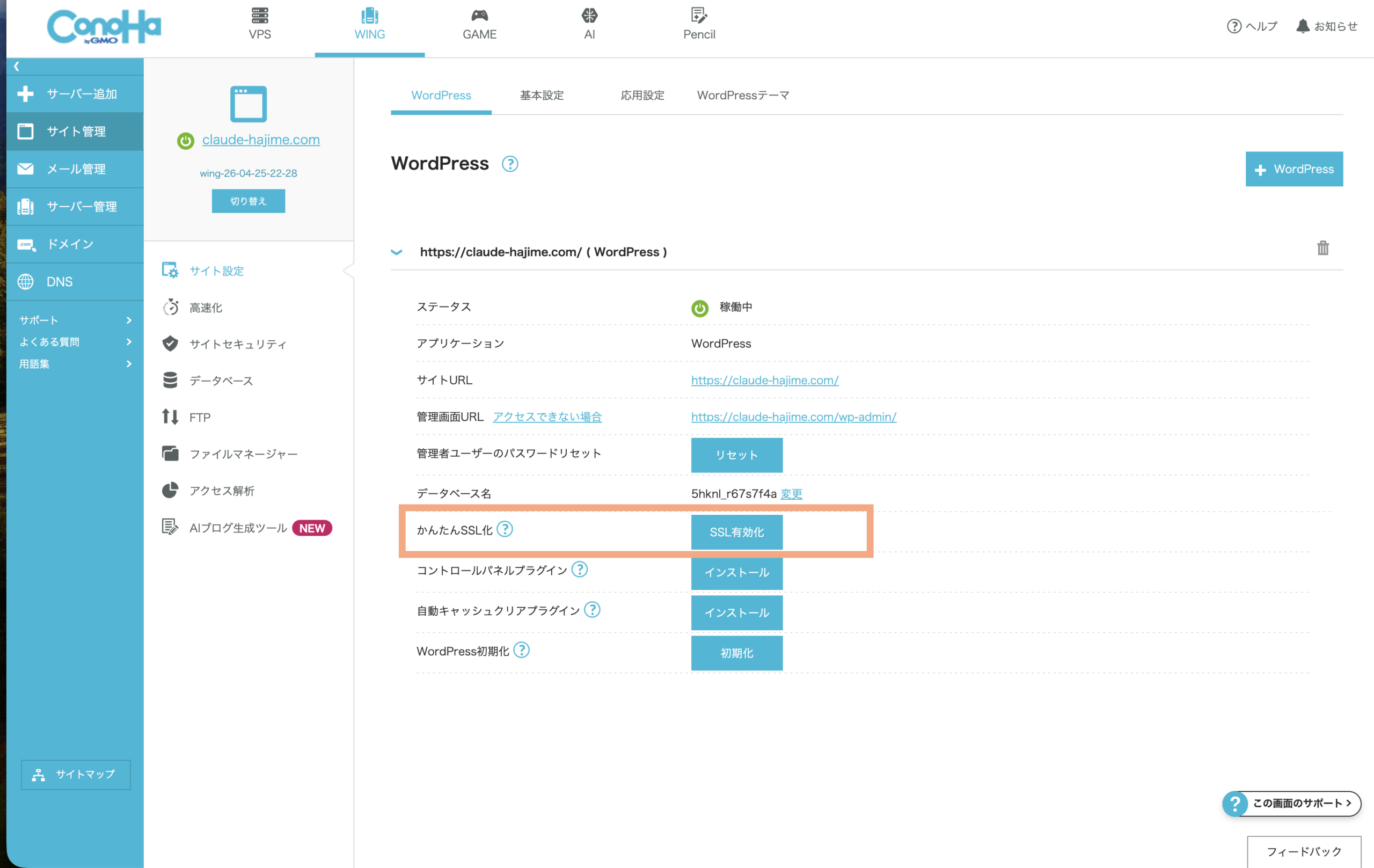
ボタンが押せない場合は、ドメインの設定が反映されるまで少し時間がかかっていることがあります。数分待ってから再度試してみてください。
有効化できたら、もう一度ブログのURLをブラウザで開いて、アドレスバーのURLがhttps://で始まっているか確認します。
3. WordPressのアドレス設定を確認する
SSLを有効化したら、WordPress側のURLもhttps://になっているか確認します。ここがhttp://のままだと、せっかくSSLを有効化しても「保護されていない接続」の警告が消えないことがあります。片方だけやって終わり、という落とし穴です。私もClaudeに教えてもらうまで、この確認が必要だと知りませんでした。
- WordPress管理画面の「設定」→「一般」を開く
- 「WordPressアドレス」と「サイトアドレス」の両方が
https://で始まっているか確認 http://のままになっていたらhttps://に書き換えて「変更を保存」をクリック
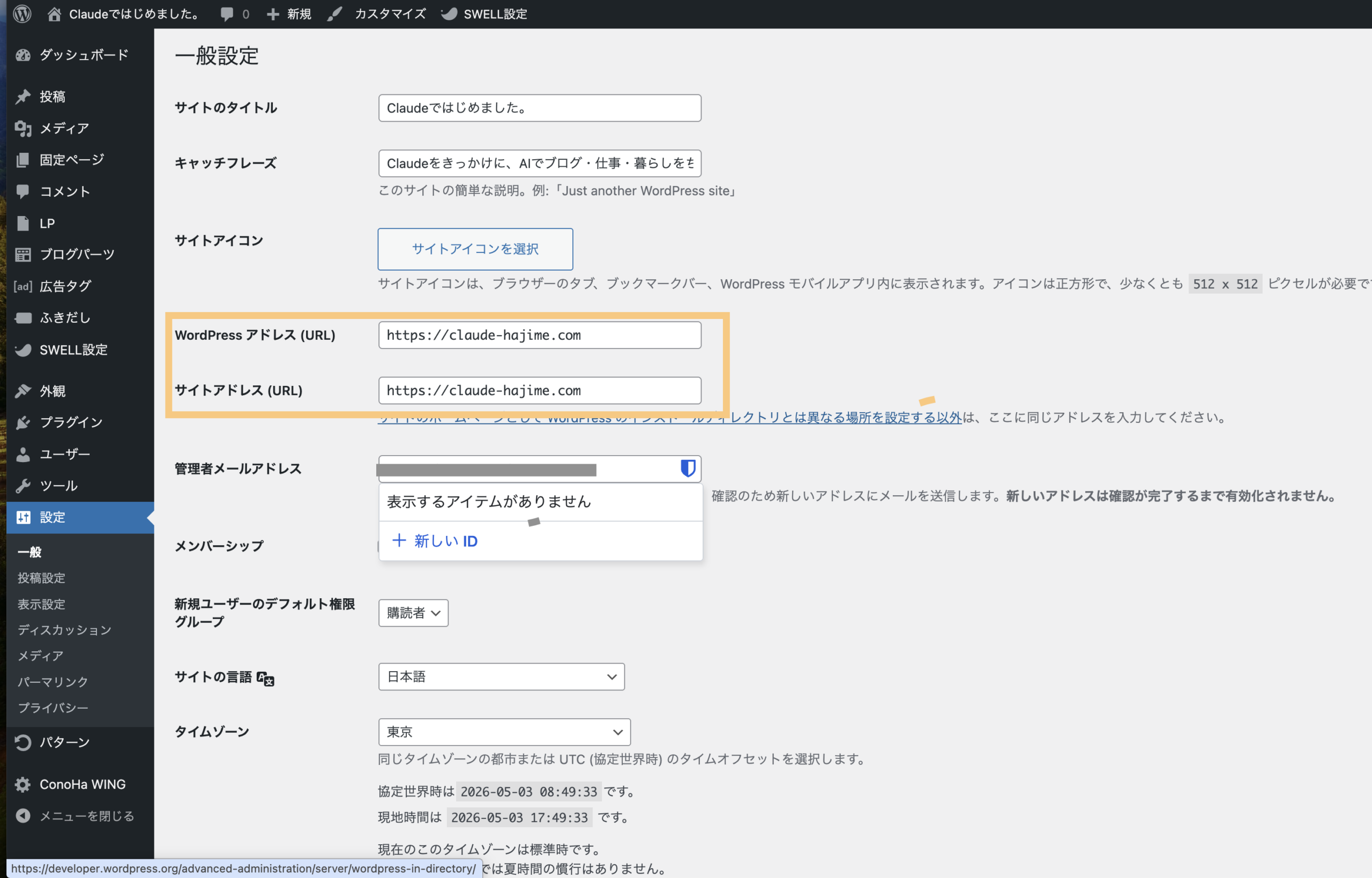
ついでに、同じ画面で以下も確認しておきます。後から「あれ、設定されてなかった」となりやすい箇所です。
- サイトのタイトル:「Just another WordPress site」のままになっていないか確認。ブログ名が正しく入っているか
- 管理者メールアドレス:コメントや通知が届くアドレス。普段使うものに設定しておく
- サイトの言語・タイムゾーン:「日本語」「東京」になっているか確認
確認・修正できたら「変更を保存」をクリック。これでWordPress側のURL設定は完了です。
4. パーマリンクを設定する
パーマリンクとは、記事のURL(住所)の形式のことです。
初期設定のままだと、こんなURLになります。
claude-hajime.com/?p=123数字だけ。何の記事かまったくわかりません。これを、こんな形に変えるのがパーマリンクの設定です。
claude-hajime.com/wordpress-initial-settings/URLを見ただけで「WordPress初期設定の記事だな」とわかる。読者にとってわかりやすいだけでなく、Googleにとっても記事の内容が伝わりやすく、SEO的にも有利です。
Claudeに次のやることを確認したとき、この設定を最優先で教えてもらいました。
Claudeこの設定をやっておかないとURLが汚くなります。
にっちょめ「URLが汚くなる」という表現が妙に刺さりました。数字だけのURLって、何の記事かわからないですもんね。
⚠️ 記事を書く前に必ず済ませてください。記事を公開した後にパーマリンクを変更すると、URLが変わって検索エンジンの評価がリセットされてしまいます。後から変えられないと思って、最初に済ませておく設定です。
設定手順:
- WordPress管理画面の「設定」→「パーマリンク」を開く
- 「カスタム構造」を選択
- 下のタグの中から
/%postname%/を選択 - 下にスクロールし「変更を保存」をクリック
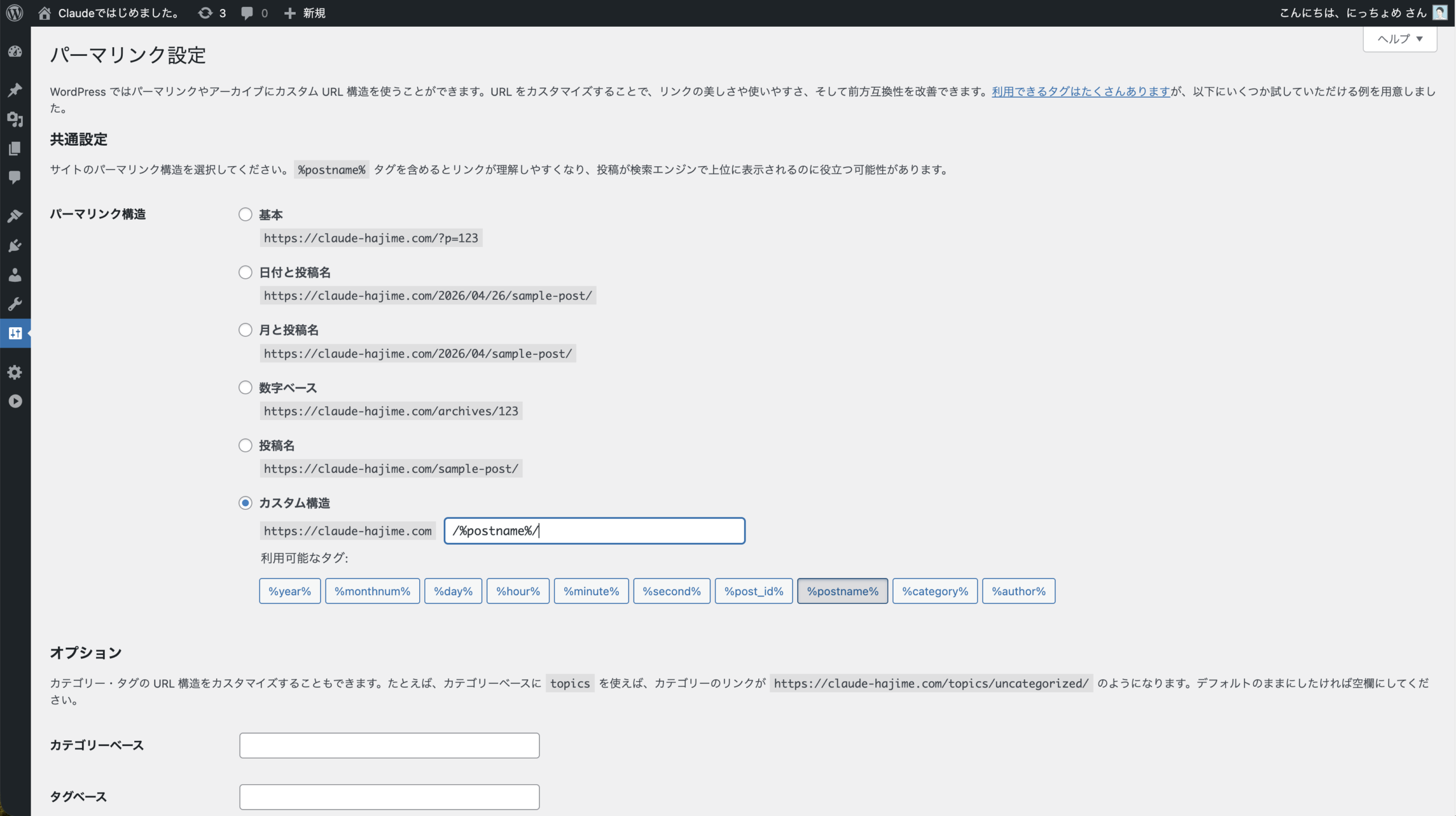
これで記事のURLがclaude-hajime.com/記事のスラッグ/という形になります。記事を書く時にスラッグ(URL末尾)を英語で入力すると、意味が伝わりやすいURLになります。
例えばこの記事のスラッグをwordpress-initial-settingsにすると、URLはclaude-hajime.com/wordpress-initial-settings/になります。何の記事かURLを見ただけでわかる。これがパーマリンクを設定する意味です。
やってみての感想
2つの設定で、合わせて10分もかかりませんでした。ただ、知らずに飛ばしてしまう人が多そうな設定だとも感じます。特にパーマリンクは「後でやればいいか」となりやすいのに、後からだと手遅れになる。
Claudeに「WordPressを立ち上げたら次に何をすればいいですか?」と聞いたことで、優先順位をつけて動けた気がします。何から手をつけるかわからない時に、AIに整理してもらうのは思った以上に効果的でした。
次はWordPressテーマ「SWELL」を導入します。
(関連記事:WordPressにSWELLを導入する手順 ← 第3回へのリンク)
この記事が少しでもみなさんの参考になれば幸いです。以上、ありがとうございました。