🤖 この記事はClaudeと一緒に書いています。
体験はすべて本物です。文章の構成や言い回しの整え方をClaudeに手伝ってもらいながら、書いている本人(にっちょめ)の言葉でお届けしています。
この記事を読むとわかること
- ブログ立ち上げに必要な4つのもの
- ConoHa WINGの申し込みからサイト公開までの全手順
- Claudeとどんな会話をしながら進めたか
- AIに任せるところと、自分でやるところ
この記事は、AIに手伝ってもらいながらブログを立ち上げる手順をひと通りまとめた記事です。読み終わる頃には、自分のブログを公開するところまで進められる内容を目指しました。
立ち上げに迷った話やサーバー選びで悩んだ話など、物語の方は、もう一つのブログ「NEXT BLOG」の連載で書いています。気になる方はそちらも覗いてみてください。
ブログをこれから始める人は、まずレンタルサーバーの料金やキャンペーンを確認しておくと進めやすいです。
ConoHa WINGの料金・キャンペーンを確認する
ブログを立ち上げるのに必要な4つのもの
ブログを立ち上げるには、大きく4つのものが必要になります。これを聞いた時、私もなんだか難しそうだなと感じました。でもClaudeに教えてもらった「家を建てるみたいな話」という例えでイメージしたら、急に身近になりました。
順番に紹介します。
①サーバー(ブログのデータを置く場所)
家でいうと 「土地」 にあたります。ブログの記事や画像といったデータを保管しておく場所のことです。土地がないと家を建てられないように、サーバーがないとブログは始められません。
毎月レンタル料がかかるので、月々の固定費として考えておくものです。今回はConoHa WINGというサーバーを借りました。
②ドメイン(ブログのURL)
家でいうと 「住所」 です。読者がブログにアクセスするためのURL(例:claude-hajime.comのような文字列)のこと。住所がないと家に人を呼べないように、ドメインがないと読者がブログにたどり着けません。
このブログのドメインは「claude-hajime.com」にしました。
③WordPress(ブログを作るシステム)
家でいうと 「家そのもの」 です。記事を書いたり、デザインを変えたり、ブログとして機能させるための土台となるシステムです。世界中のブログの多くがWordPressで作られていて、無料で使えます。
WordPressはサーバーに「インストール」して使います。最近のサーバーは申し込み時にWordPressを一緒に入れてくれる機能があるので、難しい作業はほとんどありません。
④WordPressテーマ(ブログの見た目)
家でいうと 「内装・外装」 にあたります。WordPressそのままだとシンプルな見た目ですが、テーマを入れることで一気にブログらしいデザインになります。
無料テーマと有料テーマがあって、デザインや機能で選びます。私は以前から使っていた「SWELL」という有料テーマを今回も選びました。
整理するとこんなイメージです。
- サーバー(土地)を借りる
- そこに ドメイン(住所)をつける
- WordPress(家)を建てる
- テーマ(内装)で整える
いきなり全部やる必要はなくて、順番に進めていけば自然と4つが揃います。
ここからは、実際にConoHa WINGでWordPressブログを作る流れを進めます。
ConoHa WINGに申し込む
まずはConoHa WING公式サイトにアクセスして、申し込みを進めます。
申し込みの全体の流れはこんな感じでした。
- プランを選ぶ
- アカウント情報(メール・パスワード)を入力
- クレジットカード情報を入力
- お申込み完了
- 続けて「WordPressかんたんセットアップ」へ進む
意外だったのは、ドメインやWordPressの設定は申し込み時ではなく、支払いが終わった後に出てくる点でした。「先に契約だけ済ませて、後からブログの中身を作っていく」という流れになります。
「WINGパック」と契約期間・プランを選ぶ
申し込み画面の最初は、料金タイプとプランの選択です。
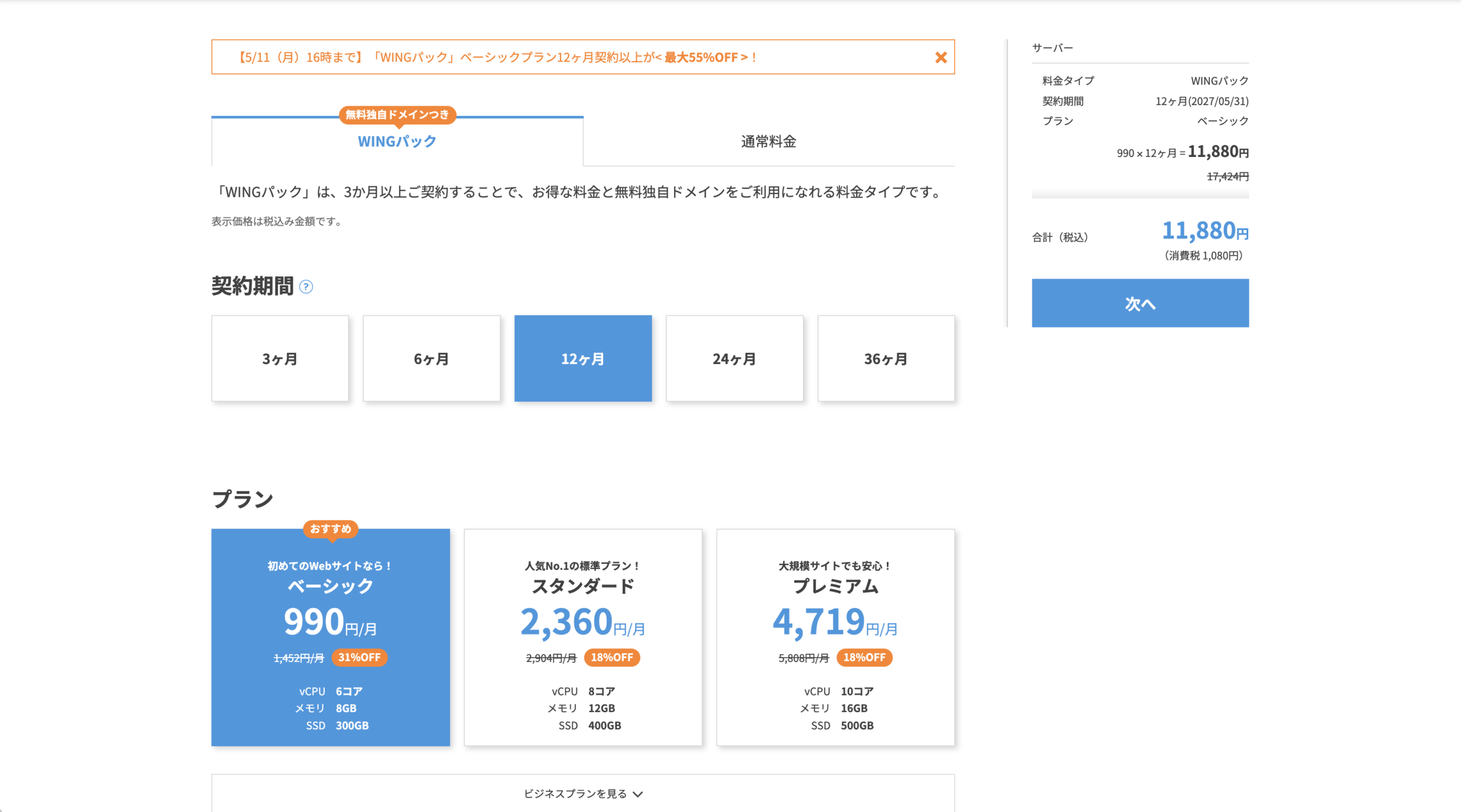
選んだ内容はこちらです。
- 料金タイプ:WINGパック(無料独自ドメインがついてくる)
- 契約期間:12ヶ月
- プラン:ベーシック(月額990円・31%OFF)
WINGパックを選んだのは、ドメイン取得が無料でついてくるから。通常ドメインは別で取ると年額1,000〜2,000円くらいかかるので、これだけで結構お得です。
契約期間は迷うところですが、12ヶ月にしました。36ヶ月の方が月額は安くなるけど、いきなり3年契約はちょっと不安。1年やってみて続けられそうなら延長する、くらいのつもりです。
プランは初心者向けの「ベーシック」で十分。アクセスが増えてから上位プランに変更すればいいと教えてもらいました。
アカウント情報と支払い情報を入力
プランを決めて「次へ」を押すと、アカウント情報の入力に進みます。
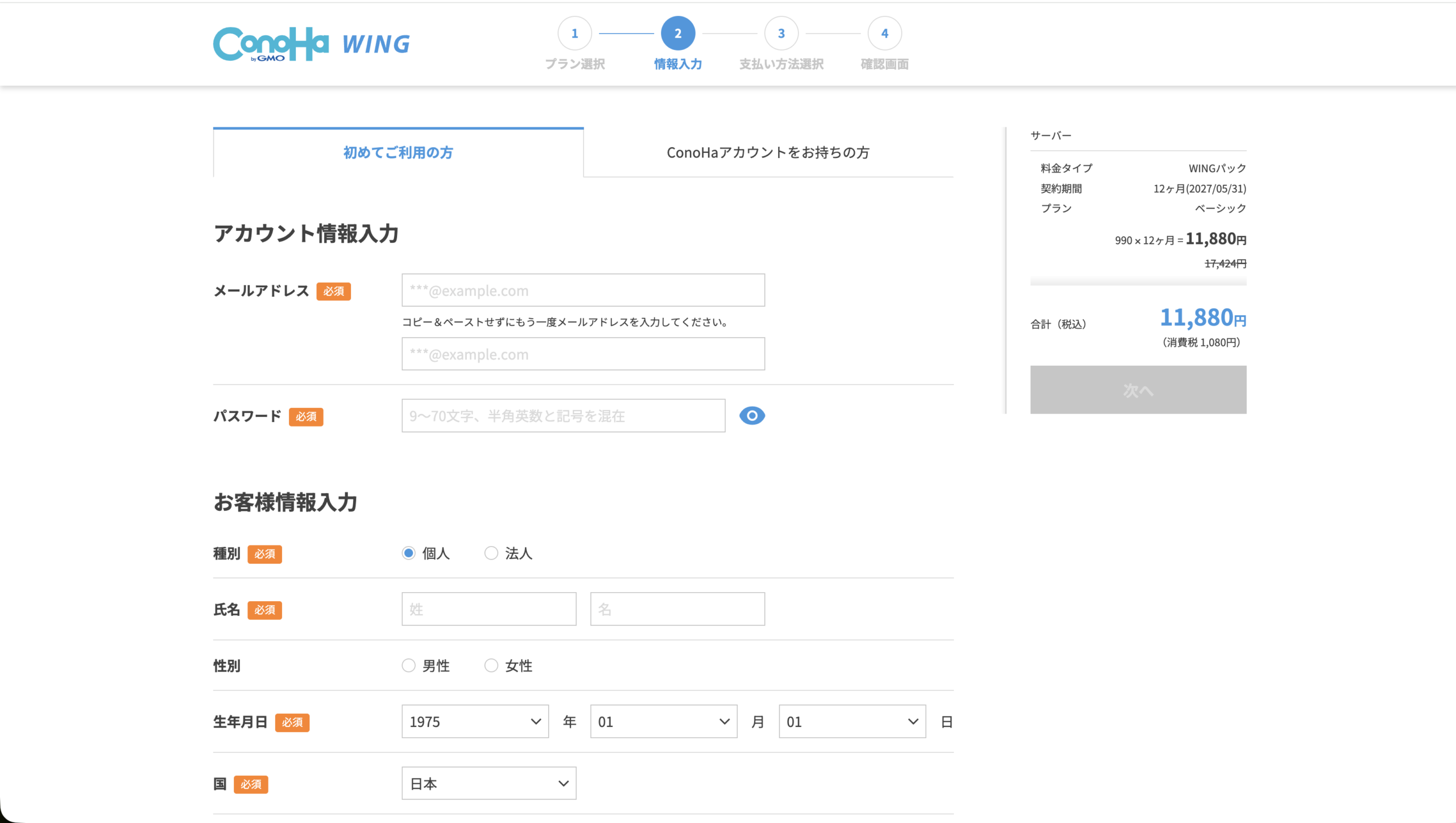
- メールアドレス
- パスワード
続けてクレジットカード情報を入力します。ここはセキュリティに関わる部分なので、Claudeに任せず自分で入力する必要があります。AIに任せられない数少ないポイントの一つです。
すべて入力できたら「お申込み」ボタンをクリック。
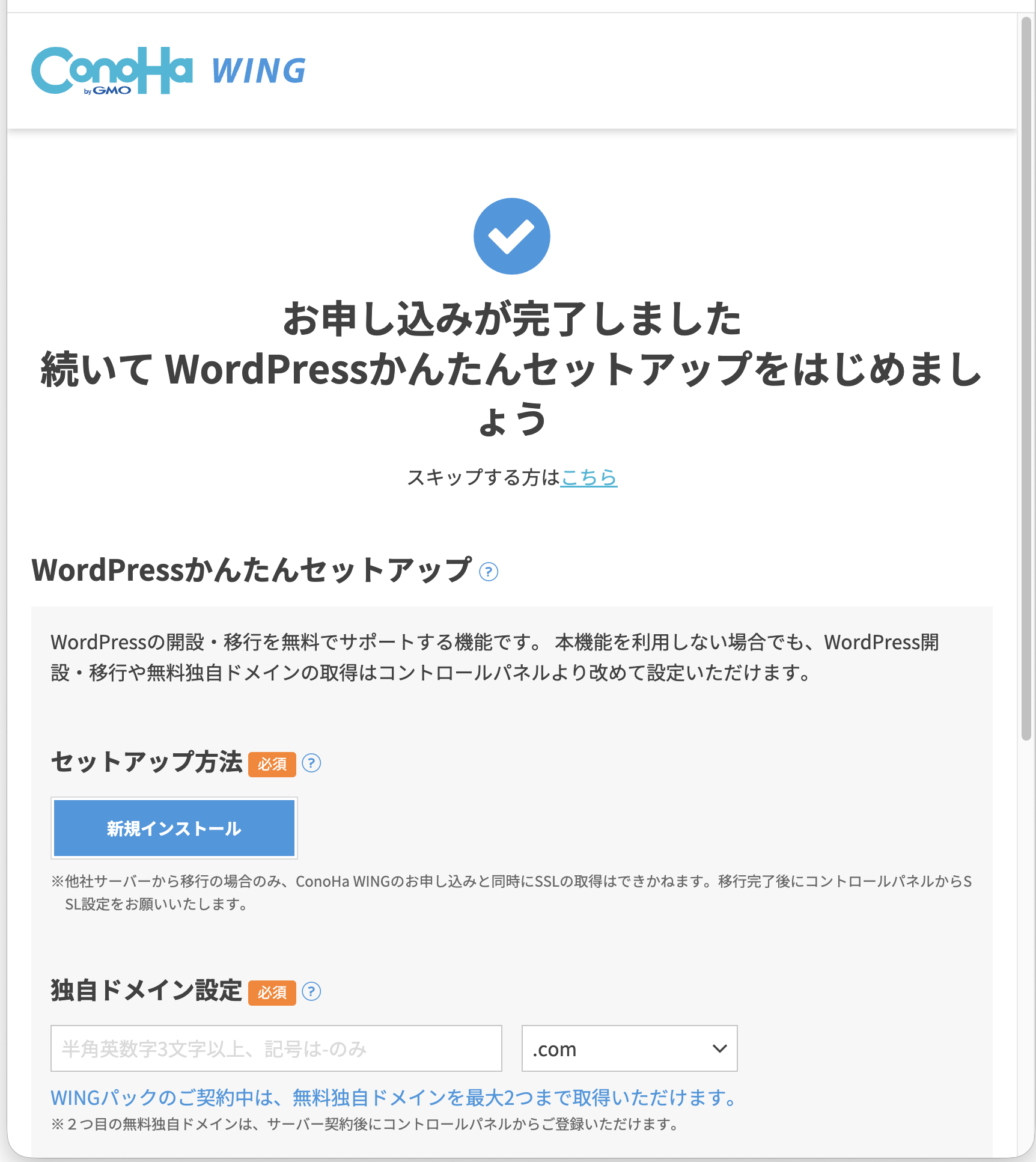
「お申し込みが完了しました 続いてWordPressかんたんセットアップをはじめましょう」という画面が出れば、ここまでクリアです。
WordPressかんたんセットアップでドメインを取る
お申込み完了画面から、続けて「WordPressかんたんセットアップ」に進みます。ここでドメインの取得とWordPressの初期設定を一気に済ませます。
一度スキップしてしまった方は「サポートトップ」→「ご利用ガイド」からセットアップ画面にいけます。
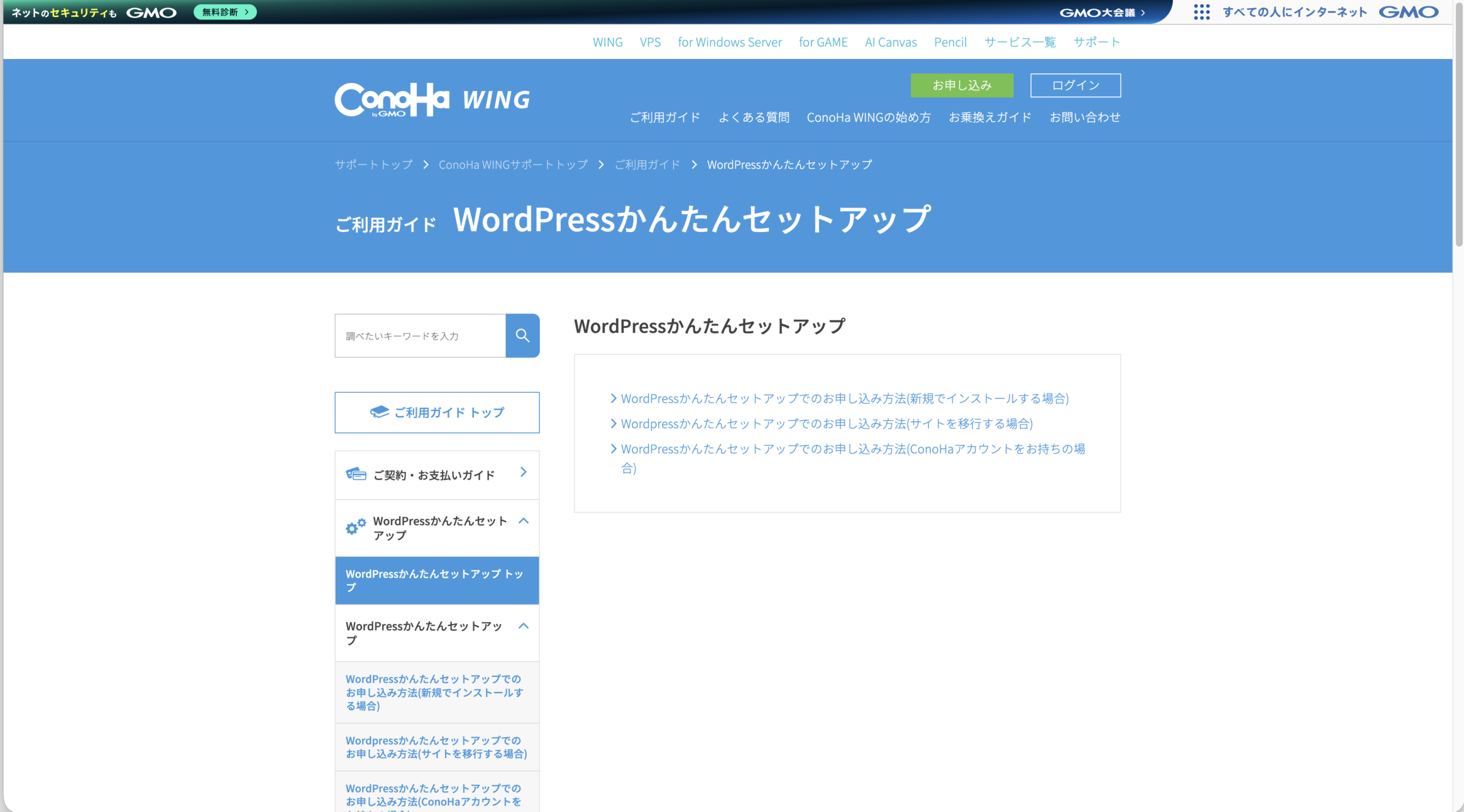
申し込みが完了してから、そういえばまだドメインを取得していない。私はてっきり、ドメインが取得できるか確認してから契約するんだと思っていたんです。
不安になって、Claudeに聞いてみました。
 にっちょめ
にっちょめカード入力してからドメイン取得?
 Claude
そうです。プラン選択 → アカウント情報 → クレジットカード → 完了 → かんたんセットアップ(ドメインとWordPress)、という順番です。カード入力の方が先になります。
たったこれだけの一言でも、Claudeはちゃんと内容を理解して申し込みの全体の流れを整理して教えてくれました。
こういう「画面のどこにいるんだっけ?」という迷子状態のときに、Claudeに雑に聞けば現在地を整理してくれるのは、想像以上に助かりました。
スクショをClaudeに投げるだけでも教えてくれます。
セットアップ方法は「新規インストール」
すでに別のサーバーでWordPressを使っている人は「移行」を選びますが、初めての方は「新規インストール」でOKです。
独自ドメインを決める
ここで自分のブログのURLになるドメインを決めます。WINGパックの特典で、無料で取得できます。
入力欄は2つに分かれています。
- 左側:ドメイン名(半角英数字3文字以上)
- 右側:「.com」などのトップレベルドメインを選択
ドメインの決め方で迷ったら、Claudeに相談するのが早いです。私もブログ名から候補をいくつか出してもらいました。
選び方のコツとして教えてもらったのはこんな感じ。
- 短くて覚えやすいもの
- 英字だけ(日本語ドメインは入力しにくい)
- 「.com」が空いていればそれが無難
ドメインは後から変更できないので、ここはちょっと真剣に選ぶ場面。
WordPressのユーザー名とパスワードを設定
WordPressの管理画面にログインするためのユーザー名とパスワードを決めます。これは後でブログを更新するたびに使うので、忘れないように控えておきます。
テーマの選択
かんたんセットアップではWordPressテーマもまとめて入れられます。一覧から選んで進めることもできますが、私はここではあえて選ばずスキップしました。SWELLを別途インストールする予定だったからです。
ここで無料テーマの「Cocoon」などを選んでもOK。後から変更もできます。
Whois情報を入力
独自ドメインを取得すると、所有者情報を登録する必要があります。これを「Whois情報」と呼びます。
入力する項目はこちら。
- 種別(個人 or 法人)
- 氏名(ローマ字)
- 住所(ローマ字)
- 郵便番号
- 電話番号
「これって公開されちゃうの?」と心配になりましたが、ConoHaはWhois情報代行を使ってくれているので、ここで入力した個人情報がインターネット上に公開されることはありません。安心して入力できます。
すべて入力して進めば、ドメイン取得とWordPressのインストールが自動で完了します。所要時間は10〜15分くらい。
ConoHaコントロールパネルにログイン
セットアップが終わったら、ConoHaのコントロールパネル(manage.conoha.jp/Wing)にログインします。これがブログを管理する司令塔の画面です。
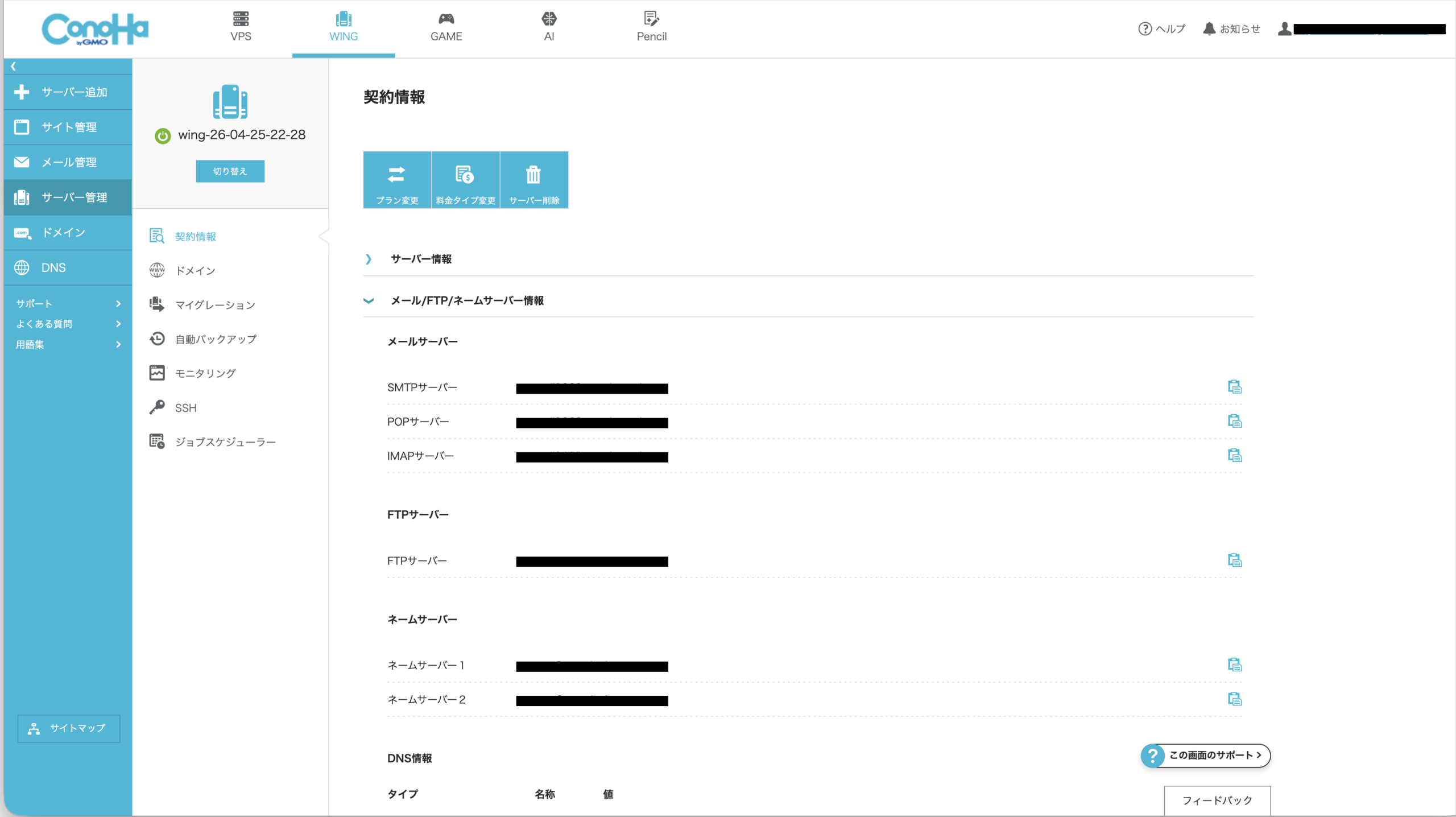
ここから以下の操作ができます。
- サーバー管理(契約情報の確認、プラン変更など)
- サイト管理(WordPressの管理画面に飛ぶ、SSL設定など)
- メール管理
- ドメイン管理
初心者には項目が多くて圧倒されそうですが、ブログ運営でよく使うのは「サイト管理」と「サーバー管理」の2つくらいです。最初から全部覚えなくて大丈夫。
私も実際、画面が表示された時にこう聞いてしまいました。
にっちょめこれは?
たった3文字。それでもClaudeは画面の役割と、ここから何ができるのかを教えてくれました。「全部覚えなきゃ」と気負わなくていい、わからない画面は雑に聞けば説明してくれる。これがAIと一緒に進める安心感だと思います。
ここまでで「サイトの土台」はできました
ここまで進められれば、すでにあなたのブログは世界に公開されている状態です。
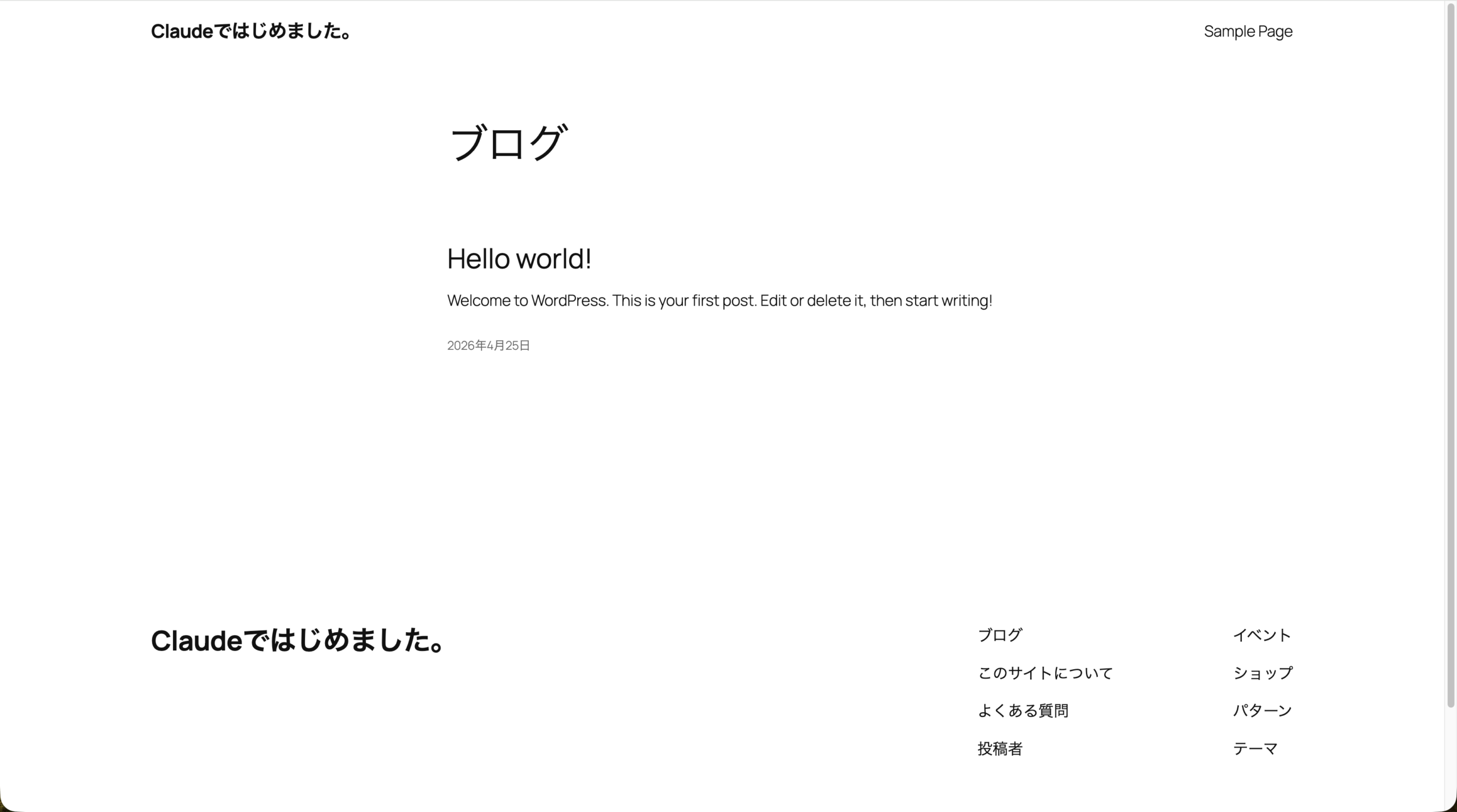
初期記事の「Hello world!」が表示されていれば、ちゃんとサイトが立ち上がっている証拠。自分の決めたドメインを開いて、こうやって表示された瞬間は素直に嬉しかったです。お疲れさまでした。
とはいえ、この段階ではまだ「家を建てたばかりで、家具も何も置いていない」状態。ここからやることが3つあります。
- WordPressテーマ(SWELLなど)を入れて、見た目を整える
- キャッチフレーズやパーマリンクなど、最初の初期設定を済ませる
- 1記事目を書いて公開する
このあたりは別記事で詳しくまとめる予定なので、できあがったらここからリンクを貼っておきます。
- (関連記事:Claudeと一緒にWordPressテーマSWELLを導入する手順 ※後日公開)
- (関連記事:ブログを立ち上げたら最初にやる初期設定3つ ※後日公開)
同じようにWordPressブログを始める人は、ConoHa WINGのキャンペーンや料金を確認してから進めると安心です。
やってみての感想
申し込みからWordPressが立ち上がるまで、トータルで30分〜1時間くらいでした。
正直、一人で全部調べていたら丸1日かかっていたと思います。プランを選ぶ、ドメインを決める、Whois情報って何?——一つひとつで止まって調べていたはずです。Claudeに聞きながら進めると、迷う時間がほぼゼロでした。
「AIと一緒にブログを作るとどうなるか」を試してみた結論として、選ぶ・決める作業はAIと相性がいいと感じました。逆に、クレジットカードの入力や実際にボタンをクリックする部分は、自分でやるしかありません。AIは隣で助言してくれるパートナー、最終的に動くのは自分。そういう関係性が一番しっくりきます。
これからブログを始める方にとって、少しでも背中を押せる記事になっていればうれしいです。
この記事が少しでもみなさんの参考になれば幸いです。以上、ありがとうございました。